
Die Checkliste liegt unter "T:\tom\" mit dem Namen "checkliste-monatsende-02".
Hier hat man die Möglichkeit, sich das Dokument anzuschauen, Dieses sieht folgendermaßen aus.
Sind in dieser Liste Änderungen gewünscht, gibt es auch eine Möglichkeit.
siehe Änderungsvorschläge Liste
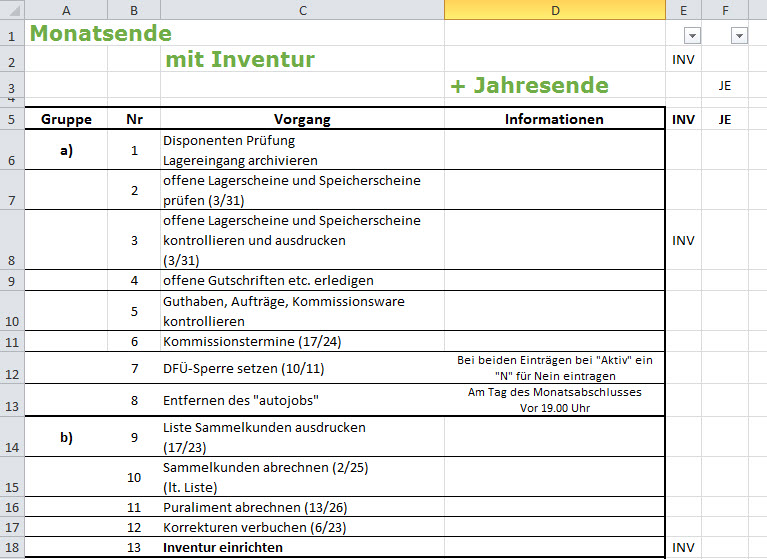
Hier sind noch alle Spalten aufgeführt.
Jedoch hat man die Möglichkeit, diese Liste zu filtern und dadurch auf den Vorgang abzustimmen, den man ausführen möchte.
Um die Liste ordnungsgemäß filtern zu können, muss man vorab die Spalten E und F markieren.
- Dazu geht man mit dem Mauszeiger auf die Spalte E
- aus dem Zeiger wird ein schwarzer Pfeil nach unten
- ist dies geschehen so drückt und hält man die linke Maustaste
- als nächstes markiert man so beide Spalten

Über den Reiter Start ist ganz rechts das Menü "Sortieren und Filtern" zu finden.
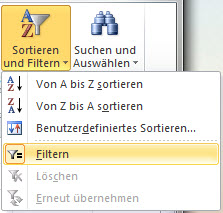
Über die Schaltfläche "Filtern" wird der Filter bei den beiden Spalten aktiviert.
Achtung!!! Der Haken bei "(Leere)" muss in jedem Fall gesetzt sein!
.jpg)
Indem man in der Spalte E auf den Pfeil nach unten klickt so erscheinen
die Filtermöglichkeiten.
Nimmt man den Haken bei Inventur raus so verschwinden alle Zeilen in der Checkliste,
die nur bei einer Inventur ausgeführt werden müssten.
Den gleichen Vorgang wendet man bei der Spalte F an.
Nimmt dort den Haken "JE" heraus und erhält dadurch eine Liste
der Aufgaben, die nur bei einem Monatsende ohne Inventur ausgeführt werden müssen.
|
INV |
X |
|
JE |
X |
Hier lässt man in der Spalte E im Gegensatz zum "Monatsende ohne Inventur" den Haken bei "INV" drin.
dadurch erhält man dann alle Aufgaben die in diesem Fall ausgeführt werden müssen.
|
INV |
ü |
|
JE |
X |
Hierfür muss der Haken in der Spalte F bei "JE" bleiben und der Haken in der Spalte E
bei INV raus.
Dadurch erhält man die Aufgaben eines Jahresendes ohne Inventur.
|
INV |
X |
|
JE |
ü |
Bei diesem Vorgang müssen die Haken "INV" sowie "JE" gesetzt sein.
So ist die Liste komplett und es werden alle Aufgaben angezeigt die
ausgeführt werden müssen.
|
INV |
ü |
|
JE |
ü |
Sind in dieser Liste Änderungen gewünscht hat man folgende Möglichkeit.
Es ist möglich sich diese Liste auf den Rechner zu kopieren und dort zu bearbeiten.
In diesem Fall sollten die zu ändernden Zeilen markiert und die Änderungen dahinter geschrieben werden.
Sobald alles notiert ist, sollte diese Datei dem Software-Service geschickt werden.
Die Änderungen werden dann umgehend vorgenommen.